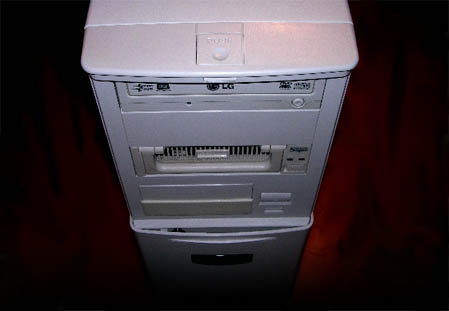
En esta ocasión os voy a contar algo que no pensaba publicar, pero el señorNeoDave me lo ha puesto a huevo. La verdad es que me gusta contaros mis locuras de informático loco a altas horas de la madrugada que es cuando tengo algo de tiempo para poder desconectar de la vida real y hacer lo que realmente me gusta. Hay va la historia …
Como todos sabéis mi vecino The Machine en Eramos pocos y parió la abuelame regalo este ordenador y lo he estado trasteando. Lo primero que ice fue desmontarlo y limpiarlo de cabo a rabo. Una vez lo he tenido todo desmontado y limpio he seleccionado algunas piezas de mi almacén de hardware para montarme este nuevo cacharro.
Voy a explicaros como se monta un PC paso a paso desde cero para que todos los que necesitéis alguna referencia a la hora de montaros un PC podáis tomarla de el siguiente manual. Comenzamos !!!
Para montar este PC he usado : 1 Placa Base ASUS A7S333, 1 Procesador AMD 2100+ ,1 Memoria ram 1Gb, 1 Grabadora DVDRW 2 HD 80Gb y 6Gb, 1 VGA AGP Intel, 1 Ethernet 10/100, 1 HD Extraible, 1 fuente de alimentación de 300w y el chasis
Como podéis ver en la siguiente imagen aquí tenemos la placa base con los módulos de memoria ram instalados, micro y disipador inclusive, a mi personalmente me gusta montar estas dos cosas antes de instalar la placa base en el chasis …

Si queréis información sobre como instalar un microprocesador en una placa base o sobre como instalar mas memoria RAM a tu PC hay os dejo esos enlaces.
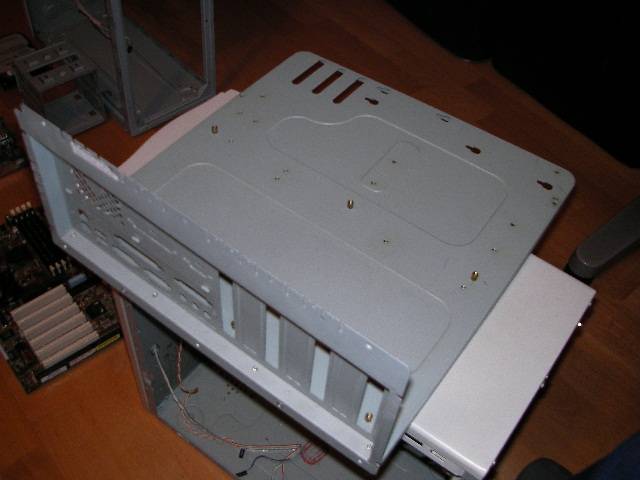
Cada dispositivo tiene su conexión a la fuente, como se indica en la fig 9

Los cables que se utilizan para las interfaces de datos con la placa son diferentes según qué dispositivos conectemos.
Interfaz ide:
Las interfaces IDE ( Integrated Drive Electronics, electrónica de unidades integradas) se utilizan para conectar a nuestro ordenador discos duros y grabadoras o lectores de CD/DVD. Estas interfaces son de bajo coste y alto rendimiento.
Para la conexión de estos dispositivos es necesario un cable IDE.

Interfaz seral ata:
Esta diseñada para mejorar la interfaz IDE, y es totalmente compatible con el sistema operativo que se quiera utilizar, además las placas bases actuales soportan tanto IDE como Serial ATA
Son Unidades que operan a mayor velocidad tiene mayor capacidad y reducen el consumo eléctrico. Además, el cable mediante el cual la unidad se conecta a la placa base es mucho más pequeño esto mejorar la ventilación y es menos sensible a las interferencias, por lo que permite crear cables más largos.
Si nuestra placa no posee interfaz serial ATA podemos adquirir una tarjeta que se colocaría en una ranura de expansión PCI con un interfaz de este tipo.
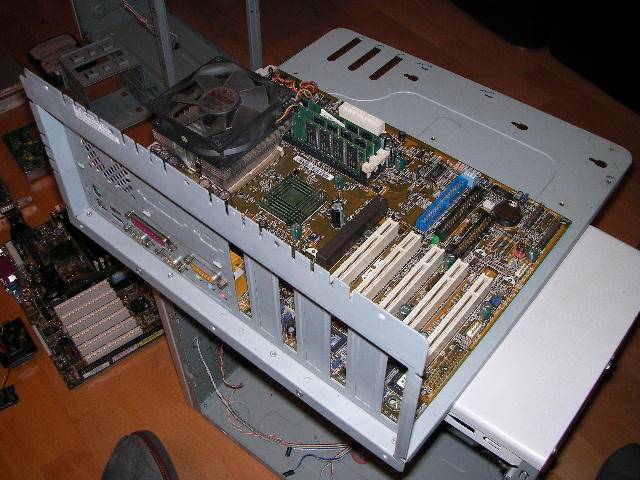
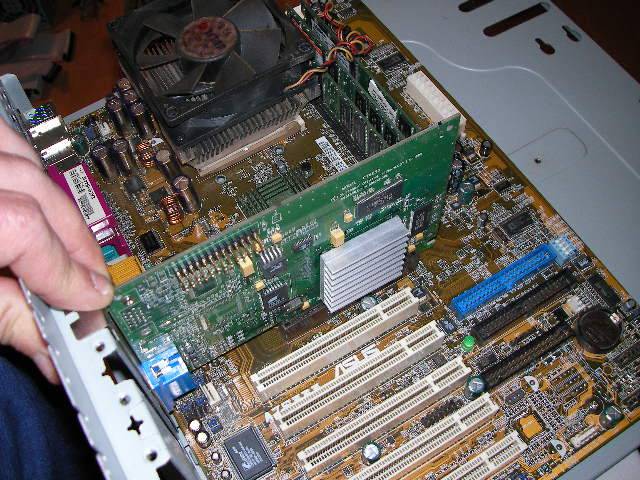

También voy a incluirle este medidor de intensidad para darle mas o menos potencia a los ventiladores ( Dependiendo de su ruido ) …

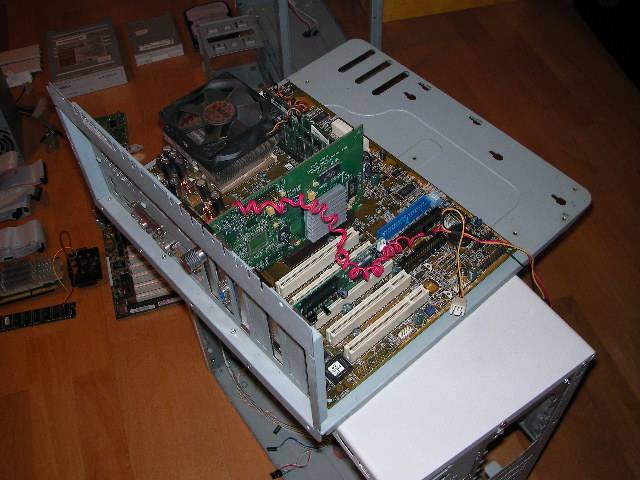

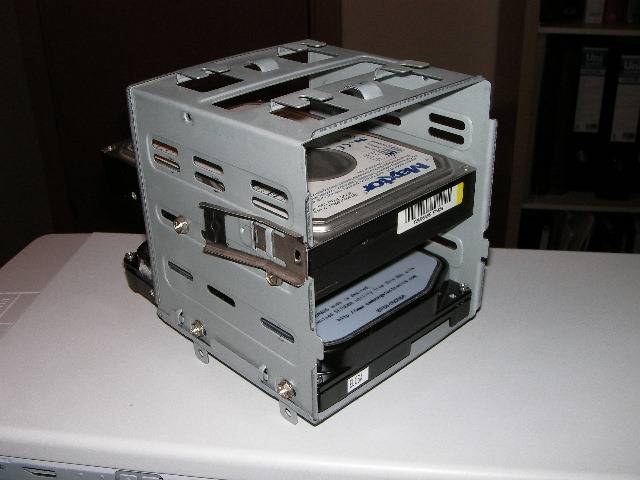
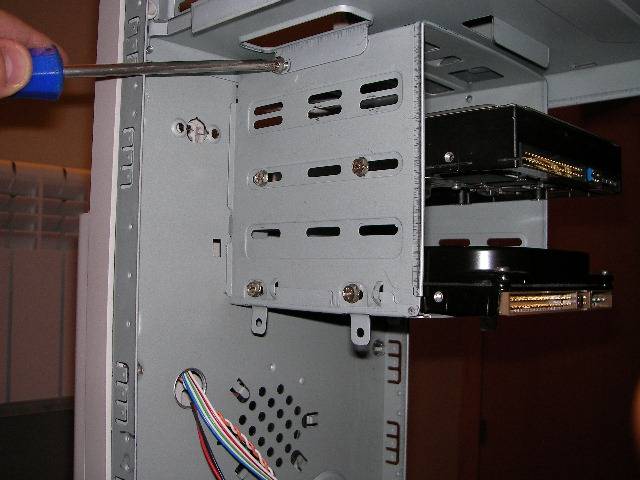
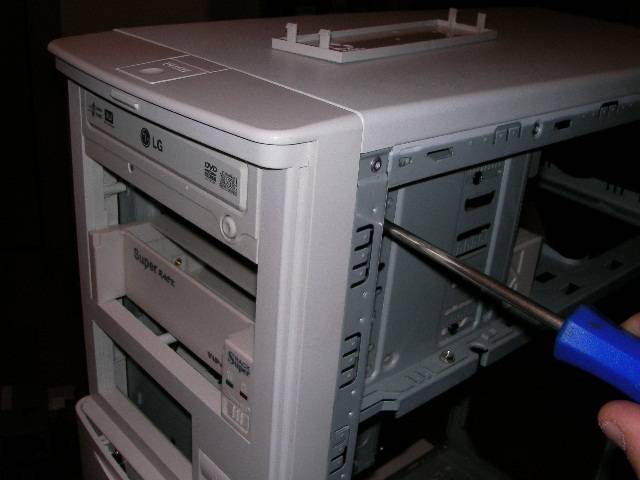
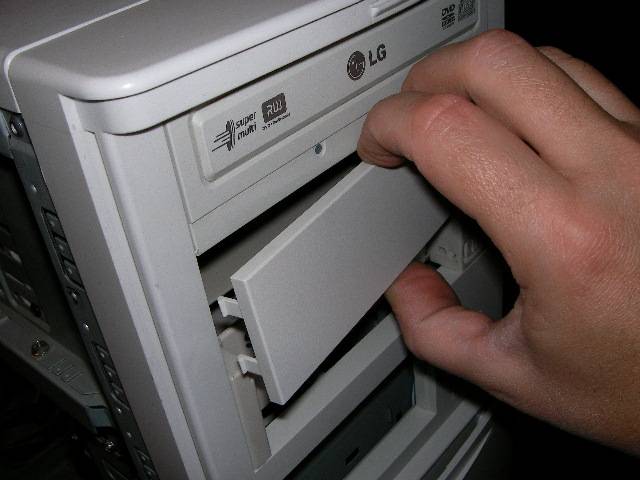
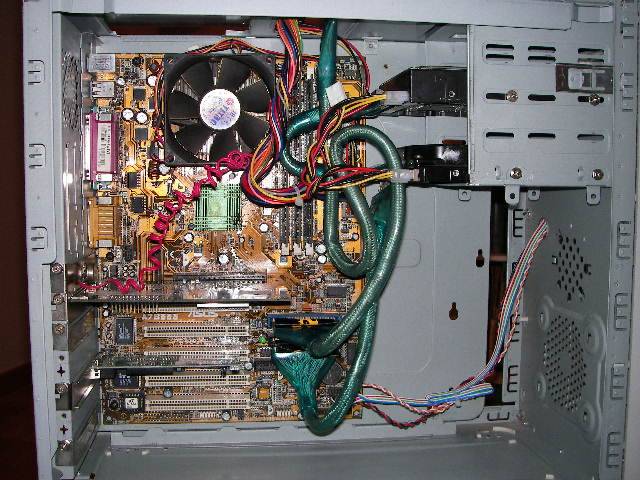
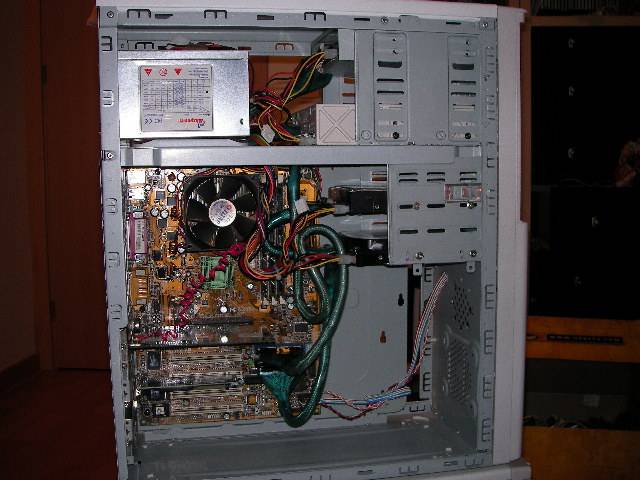
Voy a usar unas fajas de datos IDE en forma de tubo para no obstruir el paso de el aire dentro de la caja …
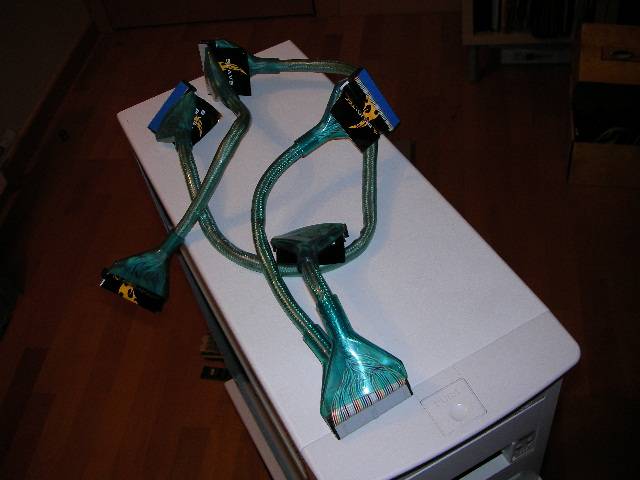
Las he conectado a la grabadora y al soporte para disco duro extraíble …

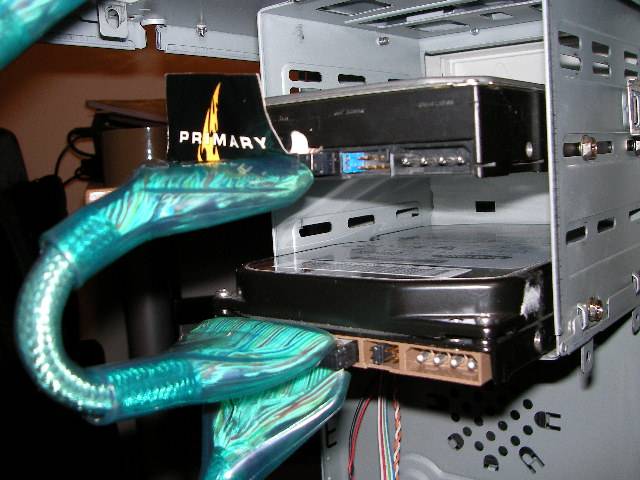
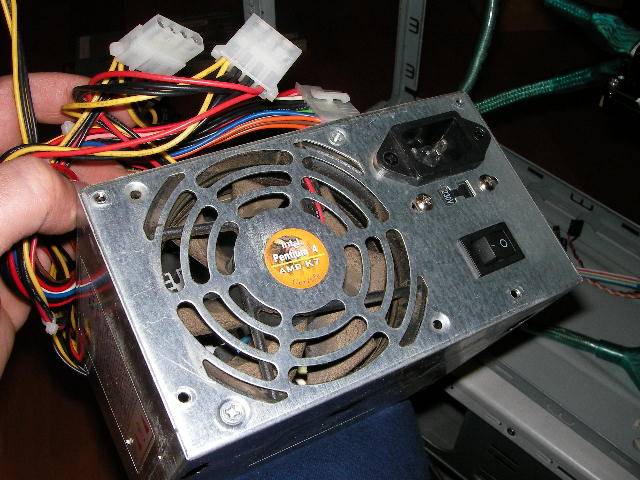


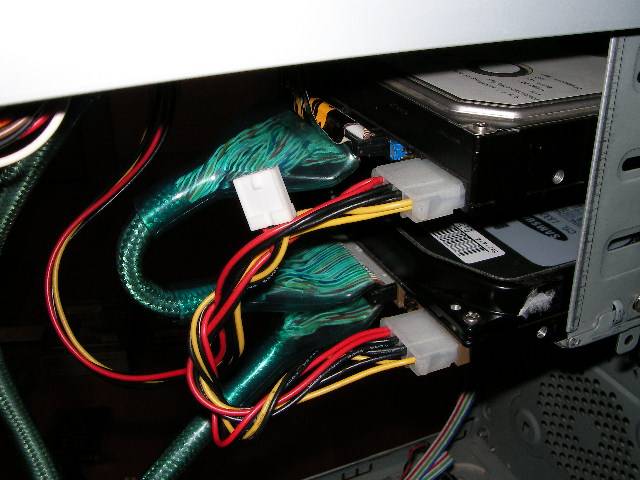
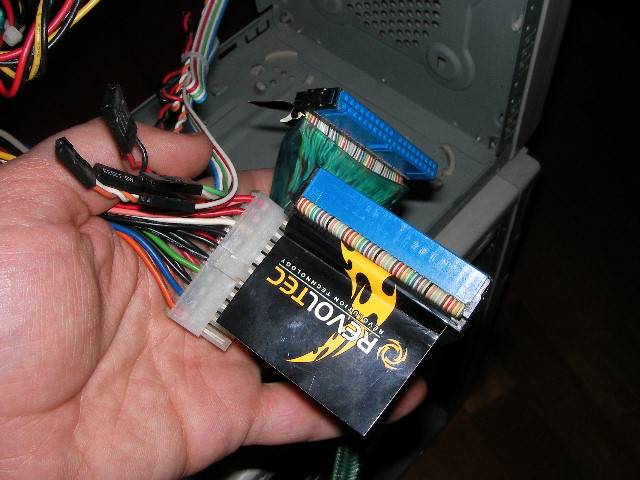
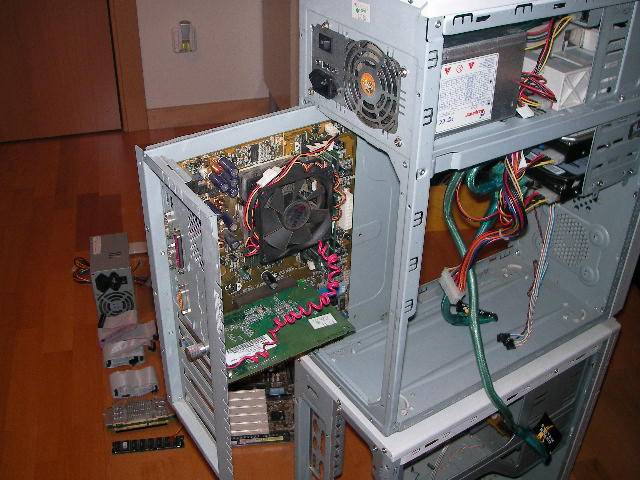
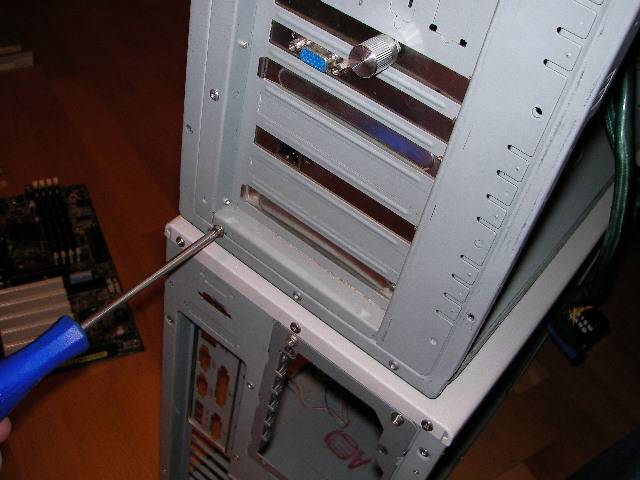
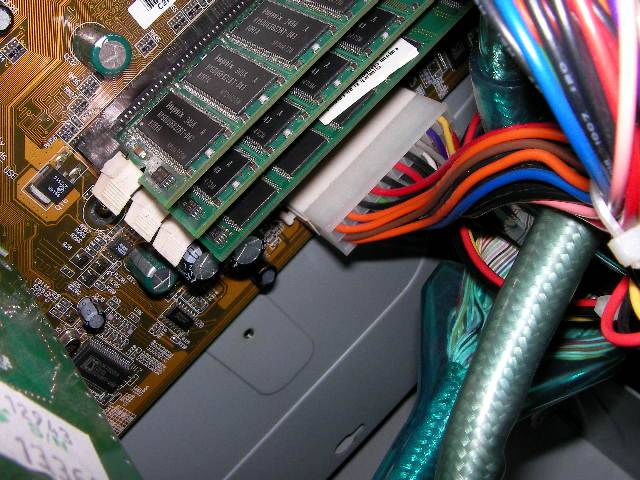
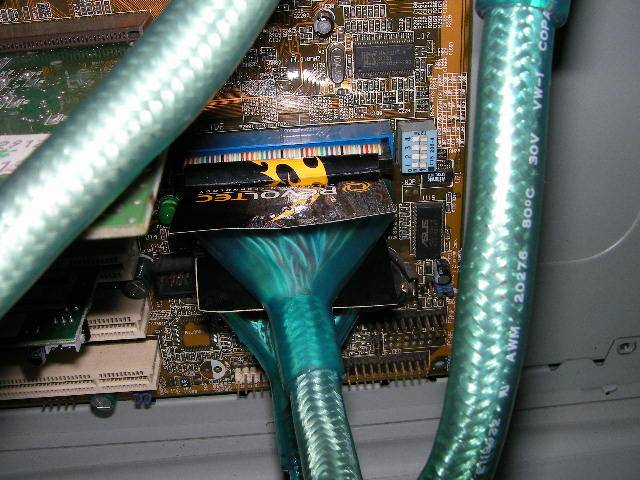
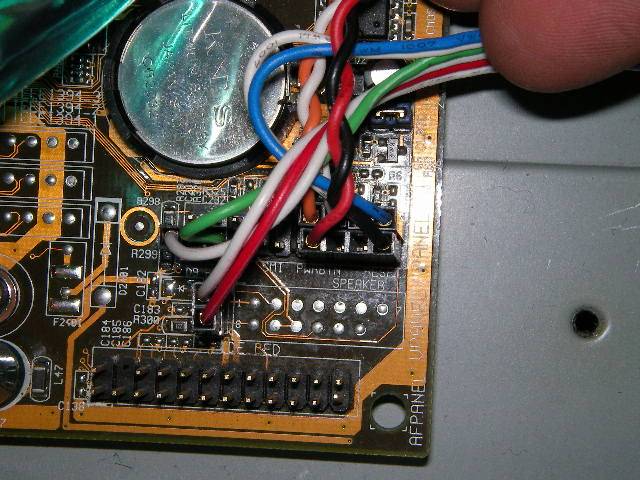
Como veis ya lo tenemos todo listo …


Recuerda que el orden del montaje puede variar según las características de la caja, echale imaginación y piensa como te es mas cómodo montarlo todo antes de liarte ya que no es conveniente forzar nada. No importa el orden del montaje siempre y cuando todo encaje en su sitio. Piensa que un PC esta bien pensado y no hay ninguna clavija o ranura que no este hecha a medida para un hardware especifico. ( No tiene perdida )
Conclusión :
– Un PC es como un puzle ( solo hay que saber donde van las piezas )
– Nunca descuides la limpieza y el orden dentro de tus maquinas ( les alargarás la vida incluso pueden llegar a ser inmortales )
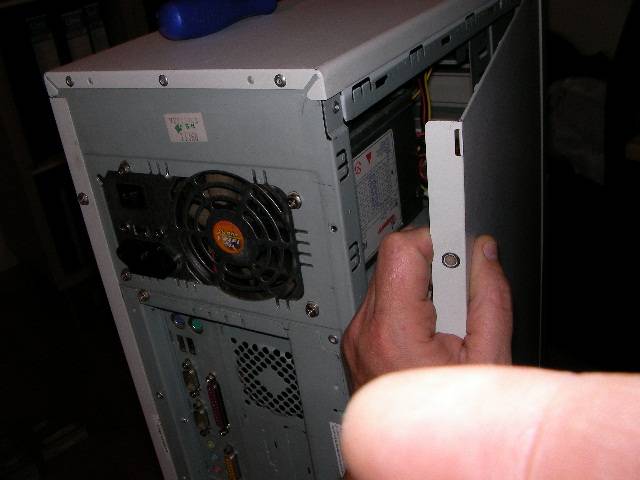
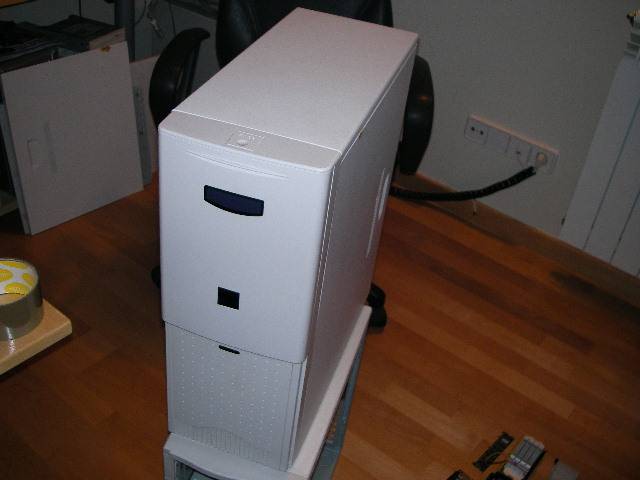
– Si un chasis de ordenador lleva tapas no se las quites ( no se refrigera mejor, simplemente interrumpes el circuito de ventilación )
– Recuerda que todo esto funciona con luz eléctrica ( Sin ella no semos naide )
– Me encanta la informática. ( Los amaneceres son bonitos )
– Nunca descuides la limpieza y el orden dentro de tus maquinas ( les alargarás la vida incluso pueden llegar a ser inmortales )
– Si un chasis de ordenador lleva tapas no se las quites ( no se refrigera mejor, simplemente interrumpes el circuito de ventilación )
– Recuerda que todo esto funciona con luz eléctrica ( Sin ella no semos naide )
– Me encanta la informática. ( Los amaneceres son bonitos )
RJ-45 (registered jack 45) es una interfaz física comúnmente usada para conectar redes de cableado estructurado, (categorías 4, 5, 5e, 6 y 6a). Es parte del Código Federal de Regulaciones de Estados Unidos. Posee ocho pines o conexiones eléctricas, que normalmente se usan como extremos decables de par trenzado.
Es utilizada comúnmente con estándares como TIA/EIA-568-B, que define la disposición de los pines o wiring pinout.
Una aplicación común es su uso en cables de red Ethernet, donde suelen usarse 8 pines (4 pares). Otras aplicaciones incluyen terminaciones de teléfonos (4 pines o 2 pares) por ejemplo en Francia y Alemania, otros servicios de red como RDSI y T1 e incluso RS-232.


RJ-45 (registered jack 45) es una interfaz física comúnmente usada para conectar redes de cableado


Conexión
| 1 | TX+
Transceive data +
|  Blanco - Verde |  Blanco - Naranja |  | Blanco - Naranja | Blanco - Verde |
| 2 | TX-
Transceive data -
|  Verde |  Naranja | Naranja | Verde | |
| 3 | RX+
Receive data +
| Blanco - Naranja | Blanco - Verde | Blanco - Verde | Blanco - Naranja | |
4
| BDD+
Bi-directional data +
|  Azul | Azul | Azul |  Blanco - Marrón | |
5
| BDD-
Bi-directional data -
|  Blanco - Azul | Blanco - Azul | Blanco - Azul |  Marrón | |
| 6 | RX-
Receive data -
| Naranja | Verde | Verde | Naranja | |
| 7 | BDD+
Bi-directional data +
| Blanco - Marrón | Blanco - Marrón | Blanco - Marrón | Azul | |
| 8 | BDD-
Bi-directional data -
| Marrón | Marrón | Marrón | Blanco - Azul |
[editar]Tipos de cable
Tipos de cable
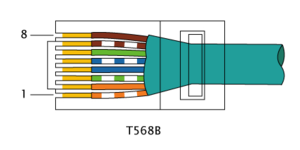
El cable directo de red sirve para conectar dispositivos desiguales, como un computador con un hub o switch. En este caso ambos extremos del cable deben tener la misma distribución. No existe diferencia alguna en la conectividad entre la distribución 568B y la distribución 568A siempre y cuando en ambos extremos se use la misma, en caso contrario hablamos de un cable cruzado.
El esquema más utilizado en la práctica es tener en ambos extremos la distribución 568B.
Cable directo 568A


Cable directo 568B
Cable directo 568B


[editar]Cable cruzado
Un cable cruzado es un cable que interconecta todas las señales de salida en un conector con las señales de entrada en el otro conector, y viceversa; permitiendo a dos dispositivos electrónicos conectarse entre sí con una comunicación full duplex. El término se refiere - comúnmente - al cable cruzado de Ethernet, pero otros cables pueden seguir el mismo principio. También permite transmisión confiable vía una conexión ethernet.
Para crear un cable cruzado que funcione en 10/100baseT, un extremo del cable debe tener la distribución 568A y el otro 568B. Para crear un cable cruzado que funcione en 10/100/1000baseT, un extremo del cable debe tener la distribución Gigabit Ethernet (variante A), igual que la 568B, y el otro Gigabit Ethernet (variante B1). Esto se realiza para que el TX ( transmisión) de un equipo esté conectado con el RX ( recepción) del otro y a la inversa; así el que "habla" ( transmisión) es "escuchado" ( recepción).
Cable cruzado 568A/568B

Conectores RJ45
Para que todos los cables funcionen en cualquier red, se sigue un estándar a la hora de hacer las conexiones. Los dos extremos del cable (UTP CATEGORIA 4 Ó 5) llevarán un conector RJ45 con los colores en el orden indicado en la figura.Existen dos maneras de unir el cable de red con su respectivo terminal RJ45, el crimpado o pochado se puede hacer de manera manual (crimpadora de tenaza) o al vacío sin aire mediante inyectado de manera industrial. La Categoría 5e / TIA-568B recomienda siempre utilizar latiguillo inyectado para tener valores ATT y NEXT fiables. Para usar con un HUB o SWITCH hay dos normas, la más usada es la B, en los dos casos los dos lados del cable son iguales:
[editar]Norma A
- Blanco Verde
- Verde
- Blanco Naranja
- Azul
- Blanco Azul
- Naranja
- Blanco Marrón
- Marrón
[editar]Norma B
- Blanco Naranja
- Naranja
- Blanco Verde
- Azul
- Blanco Azul
- Verde
- Blanco Marrón
- Marrón
Conexión entre conmutadores y concentradores
Dispositivos diferentes; en tal caso se pueden utilizar normas AA o BB en los extremos de los cables:
| Una punta (Norma B) | En el otro lado (Norma B) |
|---|---|
| Blanco Naranja | Blanco Naranja |
| Naranja | Naranja |
| Blanco Verde | Blanco Verde |
| Azul | Azul |
| Blanco Azul | Blanco Azul |
| Verde | Verde |
| Blanco Marrón | Blanco Marrón |
| Marrón | Marrón |
[editar]Conexión directa PC a PC a 100 Mbps
Si sólo se quieren conectar 2 PC, existe la posibilidad de colocar el orden de los colores de tal manera que no sea necesaria la presencia de un HUB. Es lo que se conoce como un cable cruzado de 100. El estándar que se sigue es el siguiente:
| Una punta (Norma B) | En el otro lado (Norma A) |
|---|---|
| Blanco Naranja | Blanco Verde |
| Naranja | Verde |
| Blanco Verde | Blanco Naranja |
| Azul | Azul |
| Blanco Azul | Blanco Azul |
| Verde | Naranja |
| Blanco Marrón | Blanco Marrón |
| Marrón | Marrón |
Cable cruzado automático
Configuración Automática MDI/MDI-X está especificado como una característica opcional en el 1000BASE-T standard,1 lo que significa que directamente a través de cables trabajarán dos interfaces Gigabit capaces. Esta característica elimina la necesidad de cables cruzados, haciendo obsoletos los puertos uplink/normal y el selector manual de switches encontrado en muchos viejos concentradores yconmutadores y reduciendo significativamente errores de instalación. Nota que aunque la configuración automática MDI/MDI-X está implementada de forma general, un cable cruzado podría hacer falta en situaciones ocasionales en las que ninguno de los dispositivos conectados tiene la característica implementada y/o habilitada. Previo al estándar 1000Base-T, usar un cable cruzado para conectar un dispositivo a una red accidentalmente, usualmente significaba tiempo perdido en la resolución de problemas resultado de la incoherencia de conexión.
Incluso por legado los dispositivos 10/100, muchos NICs, switches y hubs automáticamente aplican un cable cruzado interno cuando es necesario. Además del eventualmente acordado Automático MDI/MDI-X, esta característica puede también ser referida a varios términos específicos al vendedor que pueden incluir: Auto uplink and trade, Universal Cable Recognition yAuto Sensing entre otros.
